Smart View : afficher son téléphone sur une TV Samsung
Smart View en 4 étapes pour afficher votre téléphone sur une TV Samsung, diffuser vos photos et éviter les erreurs de connexion.
9 min de lecture
4,9sur 5539 votes
- 5,3Klecteurs
- 23en ce moment
- 198partages
Feuille de routeLes étapes
Avant de commencerCe qu'il faut
Sur un Galaxy récent, rien à installer : la fonction est intégrée au système et reproduit sur le grand écran tout ce qui s’affiche sur le téléphone, qu’il s’agisse de photos de vacances, d’une vidéo, d’un document ou du flux en direct d’une caméra de surveillance consultée depuis son application. La plupart des téléviseurs Samsung récents reconnaissent la demande sans manipulation préalable, alors que les modèles plus anciens demandent un passage par le menu Source. Quand la connexion échoue, la cause tient presque toujours au réseau, à un réglage d’économie d’énergie ou à un appareil qui n’est pas compatible : chacun de ces cas est détaillé plus bas.
Samsung Smart View : à quoi sert la mise en miroir d’écran
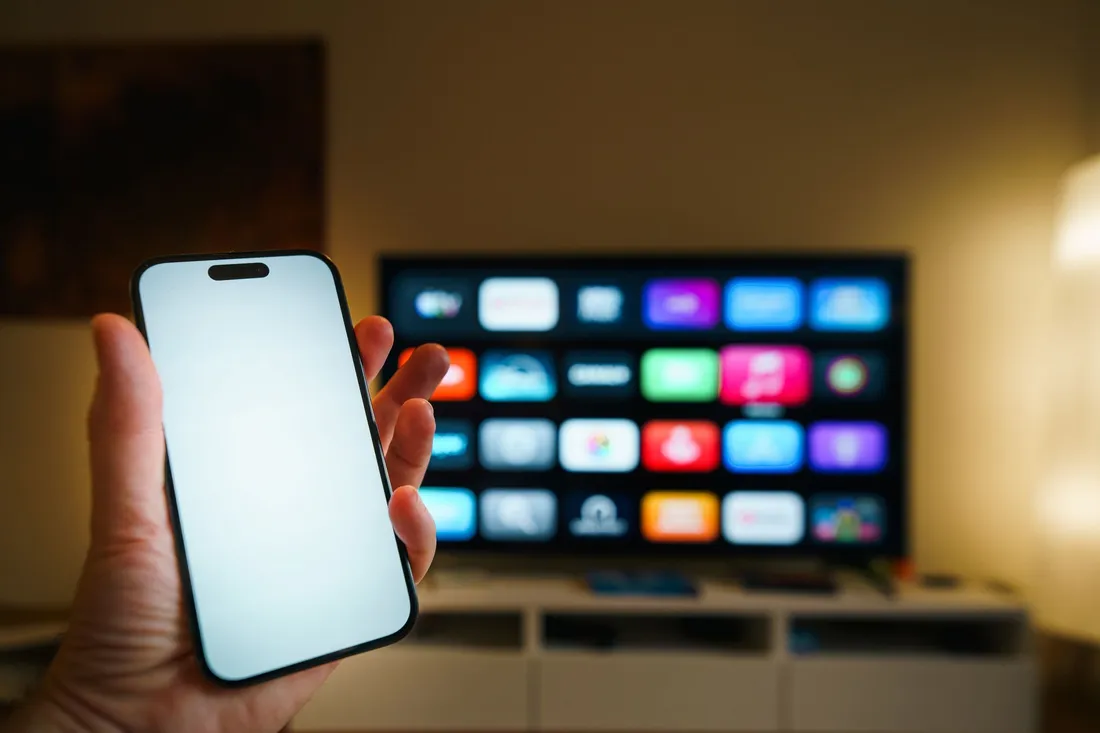
Smart View est le nom que Samsung donne, côté téléphone et tablette, à la duplication d’écran sans fil. Côté téléviseur, la même fonction s’appelle Screen Mirroring ou Miroir de l’écran. Les deux reposent sur la norme Miracast : le téléphone compresse son image et son son, puis les envoie à la Smart TV par Wi-Fi, sans câble HDMI ni boîtier supplémentaire.
Les usages sont variés : montrer un album photo à toute la famille sans faire circuler le téléphone, regarder une vidéo depuis une application qui n’existe pas sur la TV, projeter un diaporama ou un tableau, ou encore afficher en grand l’image d’une caméra de l’entrée pour vérifier un détail. Un léger décalage existe entre le téléphone et la TV : il passe inaperçu pour des photos ou un film, beaucoup moins pour un jeu d’action rapide.
Matériel et prérequis pour utiliser Smart View
- Un téléviseur Samsung Smart TV, ou un téléviseur ou écran compatible Miracast (Screen Mirroring).
- Un smartphone ou une tablette Samsung Galaxy sous Android, avec Smart View présent dans les réglages rapides (c’est le cas des gammes Galaxy S, A, Z et Tab depuis plusieurs générations).
- Le téléphone et le téléviseur connectés au même réseau Wi-Fi, idéalement celui de la box principale.
- La télécommande du téléviseur, pour valider la première connexion.
- Le Wi-Fi du téléphone activé et le mode avion désactivé.
- Facultatif : l’application SmartThings, pour piloter le téléviseur depuis le téléphone.
- Temps : deux minutes environ pour la première connexion, quelques secondes les fois suivantes.
- Niveau : débutant, aucune compétence technique requise.
Afficher son téléphone sur la TV Samsung avec Smart View, étape par étape
- Allumez le téléviseur, quelle que soit la chaîne ou la source affichée.
- Sur un téléviseur ancien uniquement, appuyez sur Source puis sélectionnez Screen Mirroring (ou Miroir de l’écran) pour mettre la TV en attente.
- Sur le téléphone, balayez deux fois vers le bas depuis le haut de l’écran pour déplier entièrement les réglages rapides.
- Faites défiler les pages d’icônes si nécessaire, puis touchez Smart View.
- Attendez quelques secondes la détection, puis touchez le nom de votre téléviseur dans la liste des appareils disponibles.
- Si le téléphone affiche un avertissement sur le partage du contenu, touchez Démarrer.
- Sur le téléviseur, choisissez Autoriser avec la télécommande (certains anciens modèles affichent un code PIN à saisir sur le téléphone).
- Tournez le téléphone à l’horizontale pour qu’une vidéo occupe toute la largeur de la TV.
- Pour arrêter, touchez la bulle Smart View affichée à l’écran ou rouvrez Smart View, puis touchez Déconnecter.
Icône Smart View absente des réglages rapides : la remettre en place
Si l’icône n’apparaît pas, ouvrez les réglages rapides, touchez le crayon ou les trois points puis Modifier, et faites glisser Smart View parmi les boutons actifs. Taper « Smart View » dans la barre de recherche des Paramètres permet aussi de vérifier que la fonction existe bien sur l’appareil.
Format d’image et son pendant la diffusion
Des bandes noires sur les côtés ? Dans Smart View, ouvrez le menu à trois points, puis Paramètres et Format d’image du téléphone : l’option plein écran sur l’appareil connecté remplit la TV, au prix d’un recadrage possible de certaines applications. Le son bascule par défaut sur le téléviseur ; selon la version de One UI, le bouton Sortie multimédia des réglages rapides permet de le renvoyer vers le téléphone ou un casque Bluetooth.
Diffuser photos, films et musique sur la Smart TV sans dupliquer tout l’écran
La mise en miroir montre tout, y compris les notifications et les messages qui arrivent pendant la projection. Pour une vidéo ou de la musique, la diffusion depuis l’application est souvent plus confortable : avec l’icône de diffusion de YouTube ou de certaines applications de streaming, le téléviseur va chercher lui-même le flux sur internet et le téléphone ne sert plus que de télécommande. La qualité d’image est meilleure, la batterie s’épuise moins vite et vous pouvez utiliser le téléphone pour autre chose pendant la lecture.
Pour les photos, la Galerie Samsung propose généralement une icône de diffusion lorsqu’un téléviseur compatible est détecté sur le réseau : vous faites défiler les clichés sur le téléphone, la TV les affiche un par un. Pour la musique, les applications qui gèrent la lecture à distance, comme Spotify avec son application pour TV Samsung, évitent de garder l’écran du téléphone allumé.
Ce fonctionnement sans fil libère aussi le meuble TV des câbles HDMI et adaptateurs devenus inutiles. C’est l’occasion de faire le tri dans tout ce qui s’accumule autour de l’écran, à commencer par les cordons et boîtiers qui ne servent plus.
Smart View, Screen Mirroring, Screen Cast : ce qui les distingue
| Terme | Ce que c’est | Où le trouver |
|---|---|---|
| Smart View | Nom Samsung de la mise en miroir côté téléphone ou tablette Galaxy | Réglages rapides du Galaxy |
| Screen Mirroring (Miroir de l’écran) | Nom de la même fonction côté téléviseur, fondée sur Miracast | Menu Source des TV Samsung, surtout les anciens modèles |
| Screen Cast (diffusion, cast) | Envoi d’un contenu que la TV lit elle-même, le téléphone servant de télécommande | Icône de diffusion dans les applications compatibles |
| Applications « Screen Mirroring Smart View TV » | Applications tierces non éditées par Samsung, souvent financées par la publicité | Google Play et autres boutiques |
Sur un Galaxy, ces applications tierces n’apportent rien que la fonction intégrée ne fasse déjà. Elles peuvent même entrer en conflit avec elle ou réclamer des autorisations sans rapport avec la projection d’écran.
Application Samsung Smart View et APK : pourquoi ne plus les chercher
Il a existé une application Samsung Smart View à installer sur smartphone ou sur PC, qui servait à envoyer des médias vers la TV et à la piloter. Samsung l’a abandonnée vers 2020 et a reporté ses fonctions dans SmartThings. Les fichiers Samsung SmartView APK encore proposés sur des sites de téléchargement correspondent donc à des versions anciennes, plus maintenues, et souvent incompatibles avec les téléviseurs récents.
À lire aussi
Installer un APK hors des boutiques officielles oblige en outre à autoriser les sources inconnues sur le téléphone, ce qui ouvre la porte à des fichiers modifiés. Pour un appareil qui contient vos codes, vos photos et parfois l’accès à vos caméras, ce risque ne vaut pas la peine.
Pour contrôler à distance un téléviseur Samsung de dernière génération, installez SmartThings depuis Galaxy Store ou Google Play, connectez-vous avec votre compte Samsung, puis ajoutez la TV comme appareil. L’application affiche une télécommande virtuelle (marche, volume, chaînes, source, clavier pour la saisie de texte) et permet de lancer la mise en miroir.
Android d’une autre marque, iPhone, PC : quelle solution vers une TV Samsung
- Android non Samsung : la fonction porte un autre nom, comme Diffuser, Projection sans fil ou Partage d’écran, et se trouve dans les réglages rapides ou les paramètres de connexion. Sur certains téléphones, dont les Pixel, Miracast n’est plus proposé : seule la diffusion depuis les applications compatibles fonctionne.
- iPhone et iPad : les téléviseurs Samsung compatibles AirPlay 2 (une grande partie des modèles sortis depuis 2018) reçoivent l’écran via le Centre de contrôle, bouton Recopie de l’écran.
- PC sous Windows : le raccourci Windows + K ouvre la liste des écrans sans fil et projette le bureau sur une TV compatible Miracast.
Les erreurs qui empêchent Smart View de fonctionner
- Deux réseaux différents : le téléphone sur le réseau invité de la box ou en données mobiles, la TV sur le réseau principal. Ils ne se voient pas.
- Un VPN ou une économie d’énergie poussée : les deux peuvent couper ou filtrer la détection locale. Désactivez-les le temps de la connexion.
- Un clic sur Refuser : le téléphone est alors bloqué par la TV et n’apparaît plus. Il faut le retirer de la liste des appareils refusés dans les paramètres du téléviseur.
- Un signal Wi-Fi trop faible : image qui saccade, coupures, son décalé. Rapprochez la box ou passez le téléphone en 5 GHz si la TV y est aussi.
- La mise en miroir pour un service protégé : écran noir garanti, l’application installée sur la TV est la bonne solution.
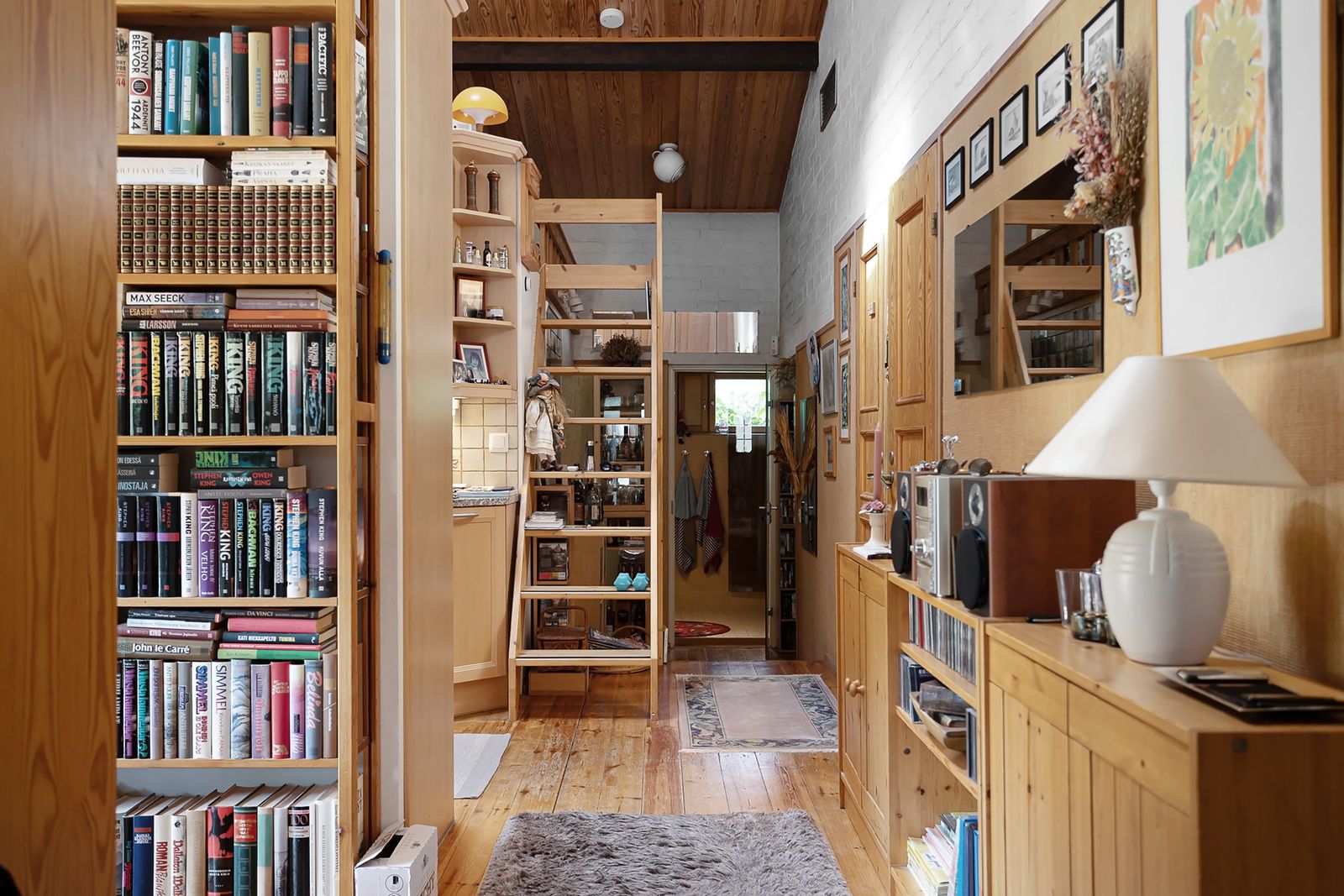
La distance et les obstacles comptent plus qu’on ne le pense. Dans une chambre mansardée, une TV glissée entre des rangements sur mesure sous la pente reçoit souvent un Wi-Fi affaibli par la charpente et les panneaux du meuble : laissez au moins la façade du téléviseur dégagée. Dans un petit logement, réfléchir à l’organisation de chaque coin du studio permet aussi de placer la box à quelques mètres de l’écran plutôt qu’au fond d’un placard.
Si rien ne fonctionne, débranchez le téléviseur trente secondes, redémarrez le téléphone, puis lancez la mise à jour du logiciel des deux appareils (sur la TV : Paramètres, Assistance, Mise à jour du logiciel). Ce trio règle la majorité des problèmes de détection.
Contrôler la connexion et protéger sa vie privée pendant la diffusion
Avant de projeter devant des invités, activez le mode Ne pas déranger : un SMS de la banque, un code de validation ou un message personnel s’afficherait sinon en grand sur la TV. Pensez aussi à couper Smart View à la fin, la bulle de diffusion restant parfois active en arrière-plan.
Le téléviseur garde la liste des appareils autorisés à s’y connecter. Selon l’année du modèle, elle se trouve dans Paramètres, Général, Gestionnaire de périphériques externes, puis Gestionnaire de connexion des périphériques. Vous pouvez y supprimer un téléphone qui n’a plus à se connecter et régler la notification d’accès sur une demande à chaque fois : en colocation ou dans un logement qui reçoit souvent du monde, ce réglage empêche quiconque sur le même Wi-Fi d’envoyer son écran sans votre accord.
Quant aux traceurs mentionnés dans les résultats de recherche, ils concernent le site de Samsung et ses cookies, pas la fonction Smart View elle-même. Sur la TV, le menu Conditions et confidentialité (son emplacement varie selon les modèles) permet de refuser les services facultatifs, comme l’analyse des contenus regardés à des fins publicitaires, sans perdre la mise en miroir.
Smart View : les doutes qui restent avant de diffuser
Smart View consomme-t-il des données mobiles ?
Non, la liaison entre le téléphone et le téléviseur reste locale et passe par le Wi-Fi. En revanche, si vous regardez une vidéo en ligne sur le téléphone pendant la diffusion, ce flux est téléchargé par le téléphone : vérifiez qu’il utilise bien le Wi-Fi de la maison et non le forfait 4G ou 5G.
Peut-on utiliser Smart View sans box ni Wi-Fi à la maison ?
Certains téléviseurs acceptent une liaison directe en Wi-Fi Direct, sans passer par la box, mais le comportement varie selon les modèles et Samsung recommande de connecter les deux appareils au même réseau. La diffusion depuis une application (cast) exige, elle, un réseau Wi-Fi commun avec accès à internet.
Pourquoi l’écran reste-t-il noir avec Netflix ou une plateforme de streaming ?
Les contenus protégés par des droits sont souvent bloqués en mise en miroir : le son passe parfois, l’image non. La solution consiste à ouvrir l’application de la plateforme directement sur la Smart TV, ou à utiliser l’icône de diffusion de l’application quand elle la propose.
La batterie du téléphone tient-elle pendant un film diffusé avec Smart View ?
La mise en miroir garde l’écran, le processeur et le Wi-Fi du téléphone actifs en continu, ce qui vide la batterie bien plus vite qu’une simple lecture. Pour un film entier, branchez le chargeur ou préférez la diffusion depuis l’application, qui laisse la TV lire le flux elle-même.

L’auteur
Architecte d'intérieur
Je passe mes journées sur des plans de moins de 40 m² où chaque centimètre compte. J'aime les solutions discrètes qui se font oublier une fois posées.
Voir tous ses articlesVotre avis compte
Cet article vous a-t-il été utile ?
4,9sur 5539 votes
Commentaires
Soyez le premier à réagir.